Mostrando entradas con la etiqueta firefox. Mostrar todas las entradas

martes, 16 de febrero de 2010

Pequeños trucos de productividad con las pestañas de Firefox

La extensión para Firefox llamada Tab Mix Plus daría para una serie de post bastante generosa. Lleva mucho tiempo entre las más descargadas y mejor valoradas y ofrece una cantidad de detalles geniales que junto con otras extensiones son los que me impiden dar el salto a Chrome.

Una vez instalada la extensión y reiniciado Firefox podemos acceder a las opciones de la misma en el menú Herramientas:

screenshot082

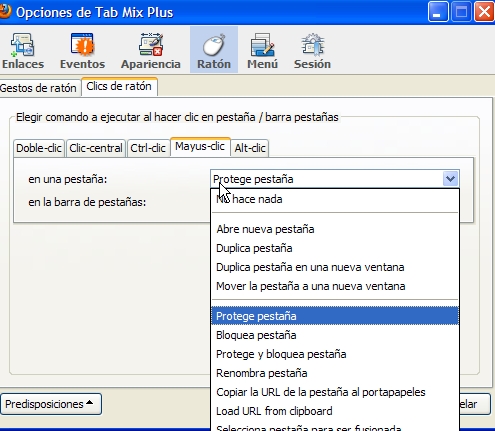
Como ya os comentamos hace tiempo, una de las cosas cómodas de Firefox y de otros navegadores es que se pueden cerrar las pestañas haciendo click con el botón central del ratón sobre su título. Con TabMixPlus podemos llevar esto a su máxima expresión en la pestaña de opciones llamada Ratón:
screenshot084

Como veis en la imagen tenemos hasta 30 tareas que podemos repartir entre

  • Doble click
  • Click central
  • Ctrl + Click
  • Alt + Click
  • Mayúsculas + Click

Y a su vez cada una de estas opciones tiene dos ramificaciones que es

  • Al hacer el click sobre una pestaña
  • Al hacer el click sobre la barra de pestañas

Algunas interesantes que trae la extensión y otras que me gustan a mí:

  • [Por defecto] Click central sobre la barra de pestañas -> Abre la última pestaña cerrada. Desde hace algunas versiones Firefox permite abrir la última pestaña cerrada con el atajo Shift+Ctrl+T pero a mí me resulta más cómodo hacerlo con el ratón que a la hora de navegar la verdad es que uso pocos atajos del teclado.
  • [Por defecto] Mayúsculas + click sobre pestaña -> Protege pestaña. La pestaña aparecerá marcada con un pequeño icono de advertencia y no se podrá cerrar hasta que la desprotejamos o cerremos Firefox.
  • [Por defecto] Alt + click sobre pestaña -> Bloquea pestaña. La diferencia entre bloquear pestañas y protegerlas es que cuando está bloqueada puedes cerrarla pero lo que no puedes es ir a otra dirección. Si haces click en un favorito por ejemplo se abrirá automáticamente en una nueva pestaña. Lógicamente se pueden combinar las dos opciones y tener una pestaña protegida y bloqueada
  • Doble click sobre pestaña -> Cierra las demás pestañas. Este es mi favorito aunque no está por defecto. Puedes por ejemplo ir abriendo con click central resultados de Google en segundo plano y luego revisarlos y hacer doble click sobre el que más te convence para eliminar el resto de pestañas que no te interesan.
  • Ctrl + Click sobre pestaña -> Copia la URL de la pestaña al portapapeles. Otra opción que me parece de lo más interesante.

Os animo a que descarguéis esta extensión y echéis un ojo a todas sus posibilidades para dejar Firefox a vuestro gusto.

Organizando las pestañas en Firefox con Tree Style Tab

Hay una extensión en Firefox que he visto comentar en más de una ocasión así que estos días he decidido probarla, digo, algunos la ponen de “imprescindible”. Su nombre Tree Style Tab.

tree style tab

Lo que hace está extensión es colocar las pestañas que tenemos en la parte superior en un lateral, ya sea izquierdo o derecho (ideal para monitores panorámicos o si usas una resolución alta). Pero lo que hace peculiar a este añadido es que las nuevas pestañas que abras, y dependiendo como lo hagas, se organizaran por medio ramificaciones. Por poner un ejemplo: un poco al estilo del explorador de Windows cuando te mueves por las carpetas, un árbol de carpetas pues.

¿Para qué me sirve esto? sencillo, para tener una referencia visual de las pestañas que tengan algún tipo de relación. Un escenario práctico es cuando estás investigando sobre un tema y abres y abres enlaces, con Tree Style Tab tendrás una idea de como has llegado a cierto punto, además de poder contraer y expandir específicamente esas pestañas para ahorrar algo de espacio. Debo recalcar que todas las ramificaciones se hacen automáticamente.

Es más fácil verlo que explicarlo, por eso aquí un video demostrando su funcionamiento.

Si bien ésta extensión cuenta con bastantes opciones para modificar y las que vienen por defecto me han servido, una en especial no me ha gustado. Cuando ya la has instalado desde ahora casi todas las páginas que abras desde la barra de direcciones lo hará en una nueva pestaña. Para evitarlo nos vamos a opciones> Tab Operations> Open Tabs contextually. Y en los apartados de la barra de direcciones desmarcamos todas o las que prefiramos mantener.

Habilitar la vista previa de pestañas en Firefox

Dos cosas de las que tenía bastantes ganas: la vista previa de pestañas en Firefox de forma nativa (sin extensiones) y su integración con la barra de tareas de Windows 7. Para ello es necesario descargar o actualizar a la última versión de Firefox, la 3.6. Si tu versión no se ha actualizado puedes ir en el menú superior a Ayuda/Buscar actualizaciones…

Para ambas cosas tenemos que introducir en la barra de direcciones del navegador about:config y llegaremos a la ya mítica página de Zona para manazas:

Una vez allí buscamos la opción browser.ctrlTab.previews y hacemos doble click sobre ella para que su valor pase a ser true tal como se ve en la imagen:

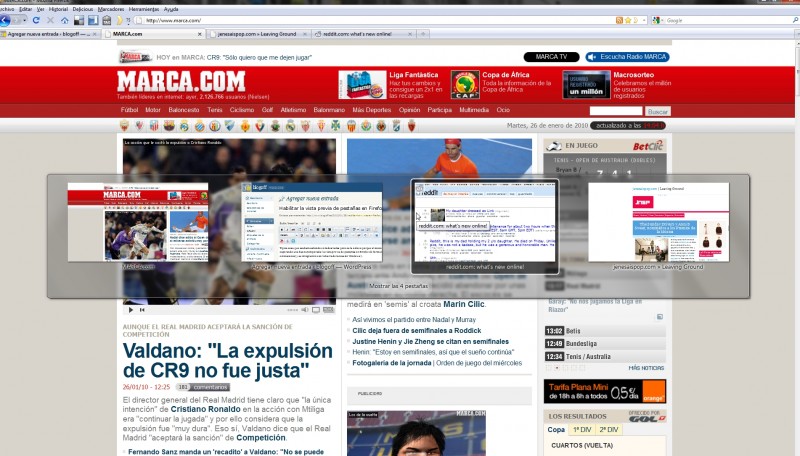
Estos nos permitirá que cuando pulsemos Control + Tab (atajo en cualquier navegador para cambiar de pestaña) salgo algo con esta pinta:

(click para ampliar)

Ojo, en el momento que dejemos de pulsar la tecla control, desparecerá el previo. Si queremos que se mantenga o buscar entre todas las pestañas algo tenemos que seleccionar el “Mostrar las X pestañas” que aparece en la parte inferior:

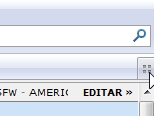
Si en about:config activamos también la opción browser.allTabs.previews (haciendo lo mismo que hicimos con la anterior) aparecerá un botón al final de la barra de marcadores que nos permitirá acceder directamente a este cuadro que muestra todas las pestañas:

Por último, si activamos browser.taskbar.previews.enable en Windows 7 , al pasar el ratón por Firefox minimizado en la barra de tareas también tendremos una vista previa de las miniaturas y podremos navegar por ellas usando los efectos de Aero:

Ojo, esto último ségún el director de Mozilla, Mike Beltzner, no está afinado completamente y por eso no aparece activado por defecto. De hecho en la captura de pantalla se ve con la miniatura correspondiente al panel de administración de Wordpress no se muestra correctamente.